Mit cosinex WebForms steht ein neues Dateiformat zur Verfügung, das die digitale Erfassung von strukturierten Daten in Formularen vereinfacht – standardisiert und barrierefrei. WebForms-Dateien haben die Dateiendung ".cwf".
Sobald ein Formular im WebForms-Format bereitgestellt wird, erfolgt der Zugriff über die entsprechende Web-Anwendung oder auch lokal auf dem Rechner über den WebForms-Editor: https://editor.webforms.de/
Das WebForms-Dateiformat ist vergleichbar mit anderen Dateiformaten. Im Rahmen der Vergabe-/Teilnahmeunterlagen innerhalb eines Projektraums können diese entsprechend zur Verfügung stehen und müssen dann auch entsprechend - je nach Vorgabe der jeweiligen Vergabestelle - dem Angebot beigefügt werden.
Die WebForms-Dateien haben zum einen die Dateiendung ".cwf" und zum anderen werden diese innerhalb der Spalte "Typ" mit folgendem Icon gekennzeichet 
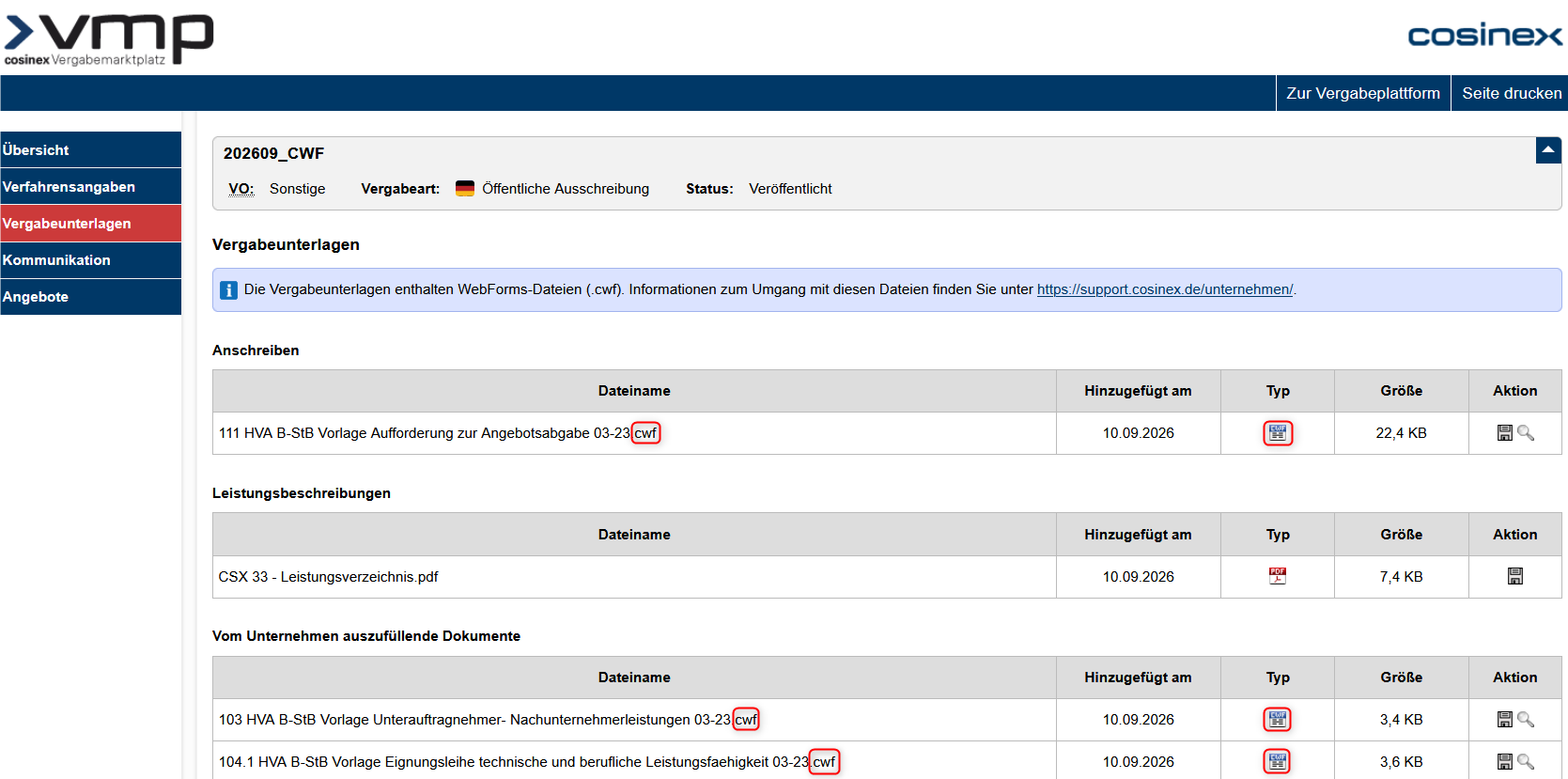
Über das "Lupen-" Symbol innerhalb der Aktionsspalte kann die Datei im Nur-Lesen-Modus in einem neuen Tab geöffnet werden.
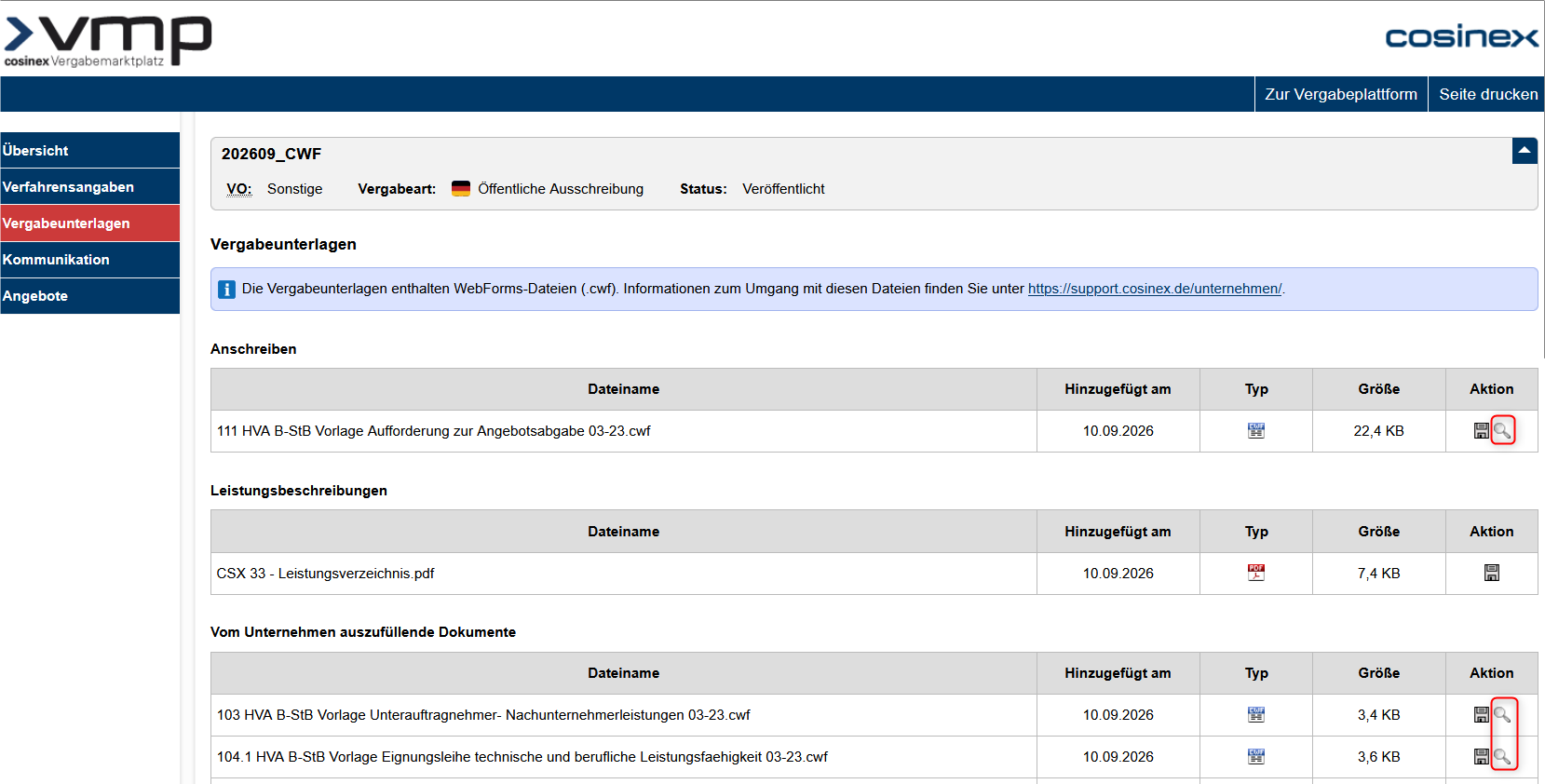
Es handelt sich hierbei um eine reine Vorschaufunktion. Eine Bearbeitung der WebForms-Dateien ist nicht möglich.
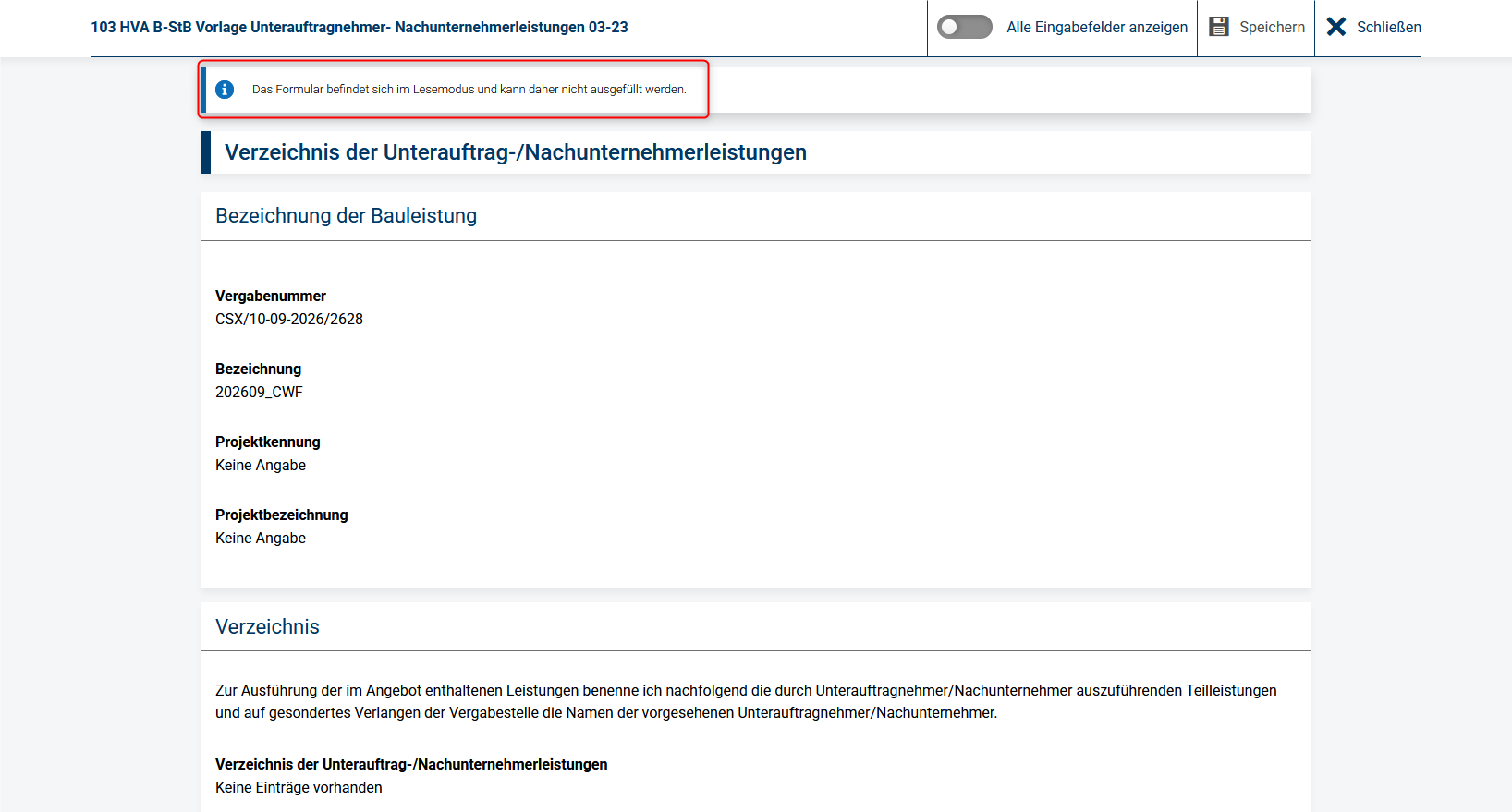
Bei der Angebotsabgabe müssen diese Dateien entsprechend - sofern es sich um Formulare handelt die von der Vergabestelle zurückgefordert werden - bearbeitet und dem Angebot beigefügt werden.
Die cwf-Dateien können nicht direkt aus dem Desktop-Bietertool geöffnet werden. Die Dateien müssen zunächst lokal auf Ihrem PC gespeichert werden. Hierzu kann der Button "Speichern unter" in den Modulen "Dokumente aus den Vergabeunterlagen" und "Dokumente zum Angebot" genutzt werden:
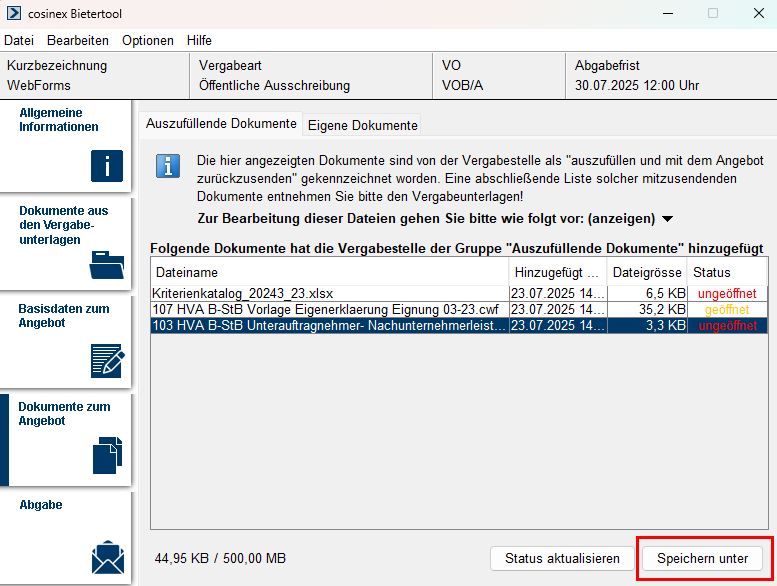
Screenshot - Datei speichern im Modul "Dokumente zum Angebot"
Um diese gespeicherten cwf-Dateien öffnen und bearbeiten zu können, ist die Benutzung des WebForm-Editors wie nachfolgend beschrieben notwendig.
Um WebForms-Dateien mit der Endung *.cwf öffnen oder bearbeiten zu können, steht der WebForms-Editor zur Verfügung. Mit diesem Editor können cwf-Dateien im Webbrowser zur Ansicht oder zur Bearbeitung geöffnet werden:
Zum Bearbeiten einer cwf-Datei im WebForms-Editor sind die folgenden Schritte notwendig:
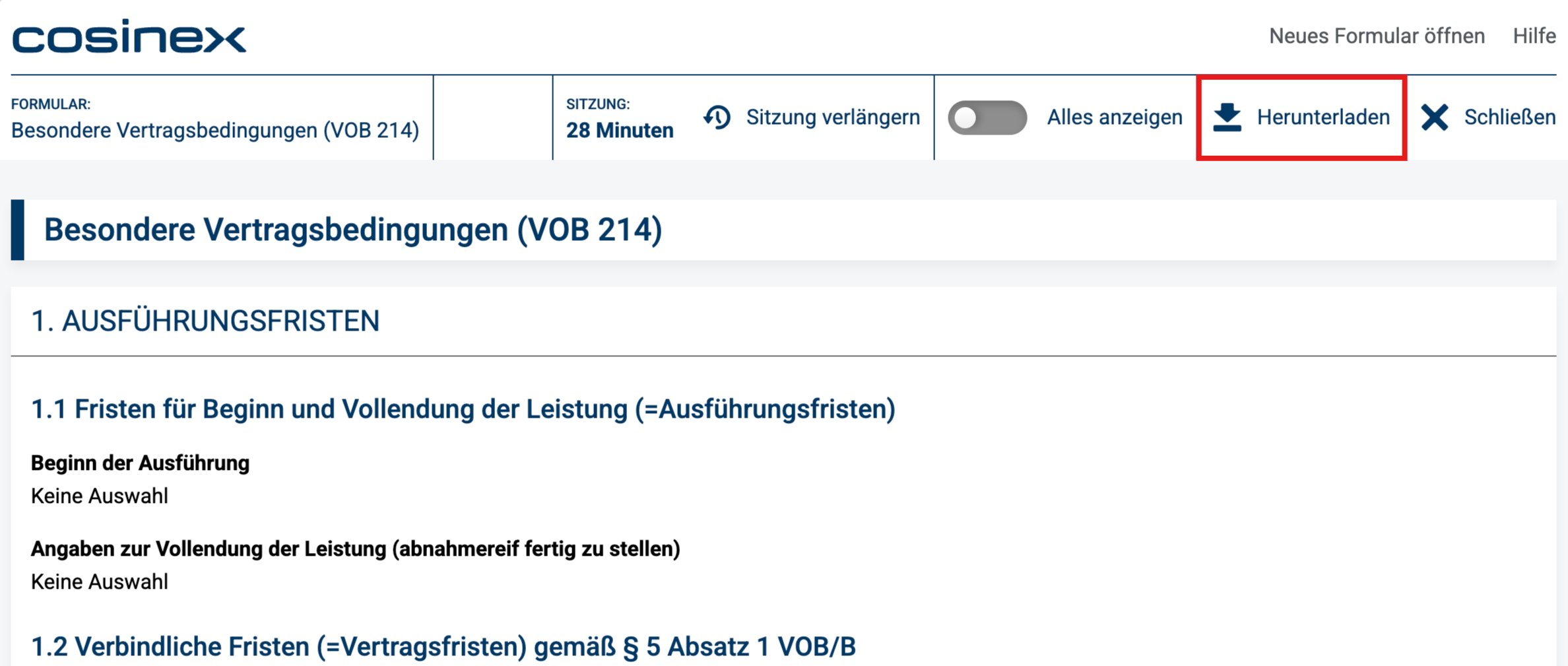
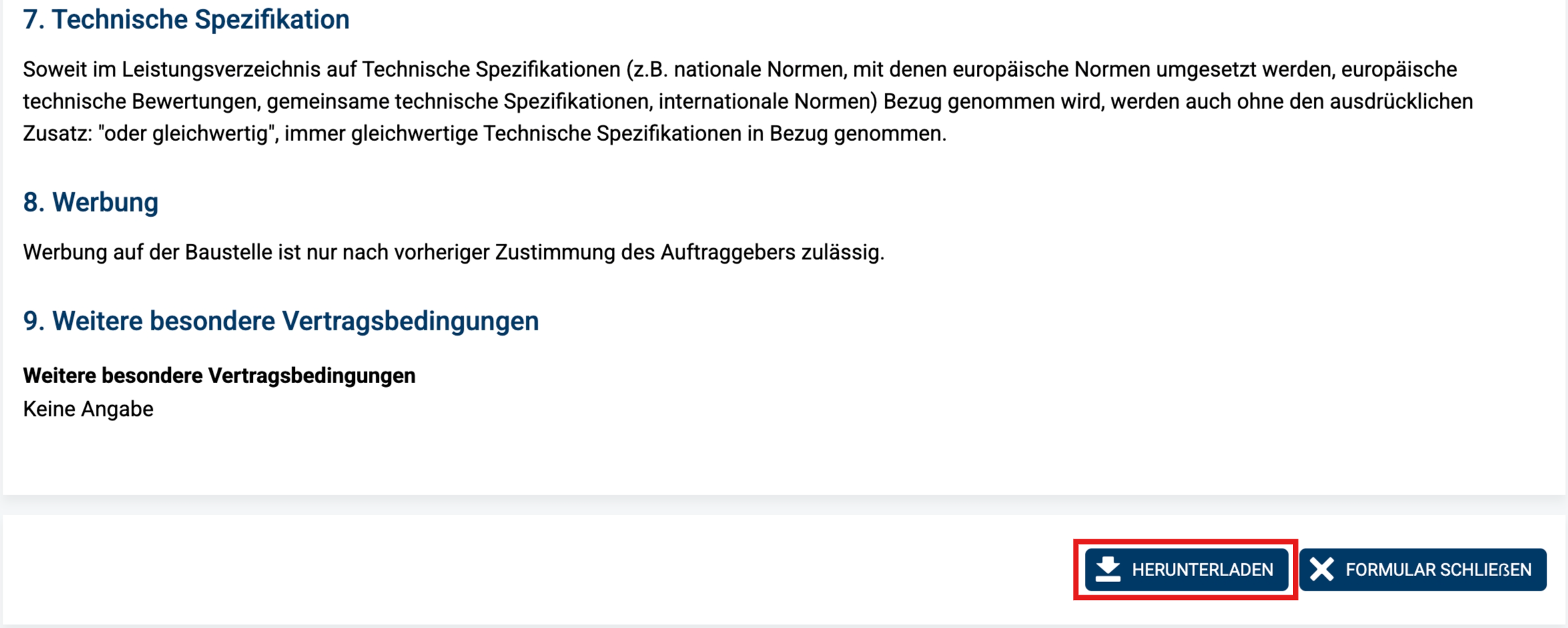
Screenshot - Datei herunterladen im WebForms-Editor, Schritt 3
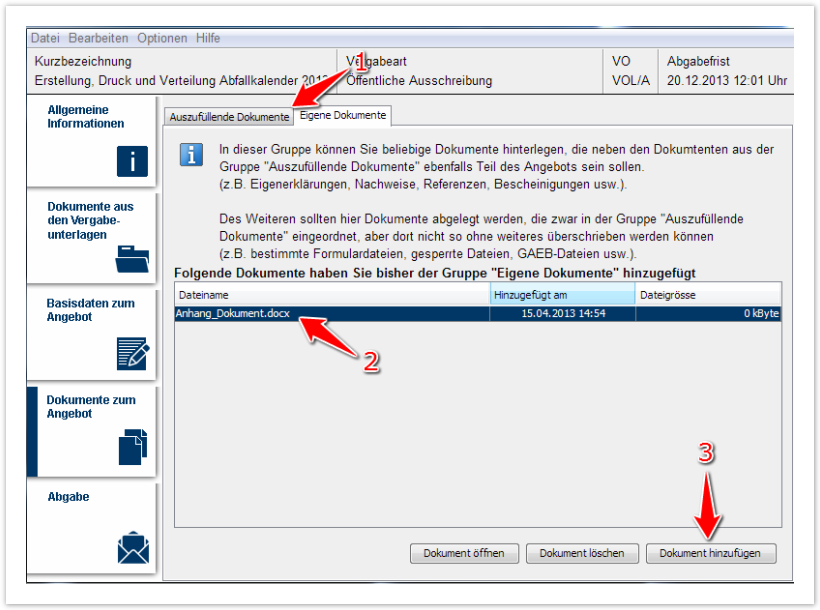
Screenshot - Eigene Dokumente hinzufügen, Schritt 4