| Inhalt |
|---|
Was sind cosinex WebForms?
Mit cosinex WebForms steht ist ein neues Dateiformat zur Verfügung, das für die digitale Erfassung von strukturierten strukturierter Daten in Formularen vereinfacht – . Die Formulare sind standardisiert und barrierefrei. WebForms-Dateien haben die Dateiendung ".cwf".
Sobald ein Formular im WebForms-Format bereitgestellt wird, erfolgt der Zugriff über die entsprechende Web-Anwendung oder auch „.cwf“ und der Zugriff erfolgt über eine Webanwendung oder lokal auf dem Rechner über den WebForms-Editor: https://editor.webforms.de/
WebForms/cwf-Dateien auf dem Vergabemarktplatz
Das WebForms-Dateiformat ist vergleichbar mit anderen Dateiformaten. Im Rahmen der Vergabe-/Teilnahmeunterlagen innerhalb eines Projektraums können diese entsprechend zur Verfügung stehen und müssen dann auch entsprechend - je nach Vorgabe der jeweiligen Vergabestelle - dem Angebot beigefügt werden.
Vergabe-/Teilnameunterlagen
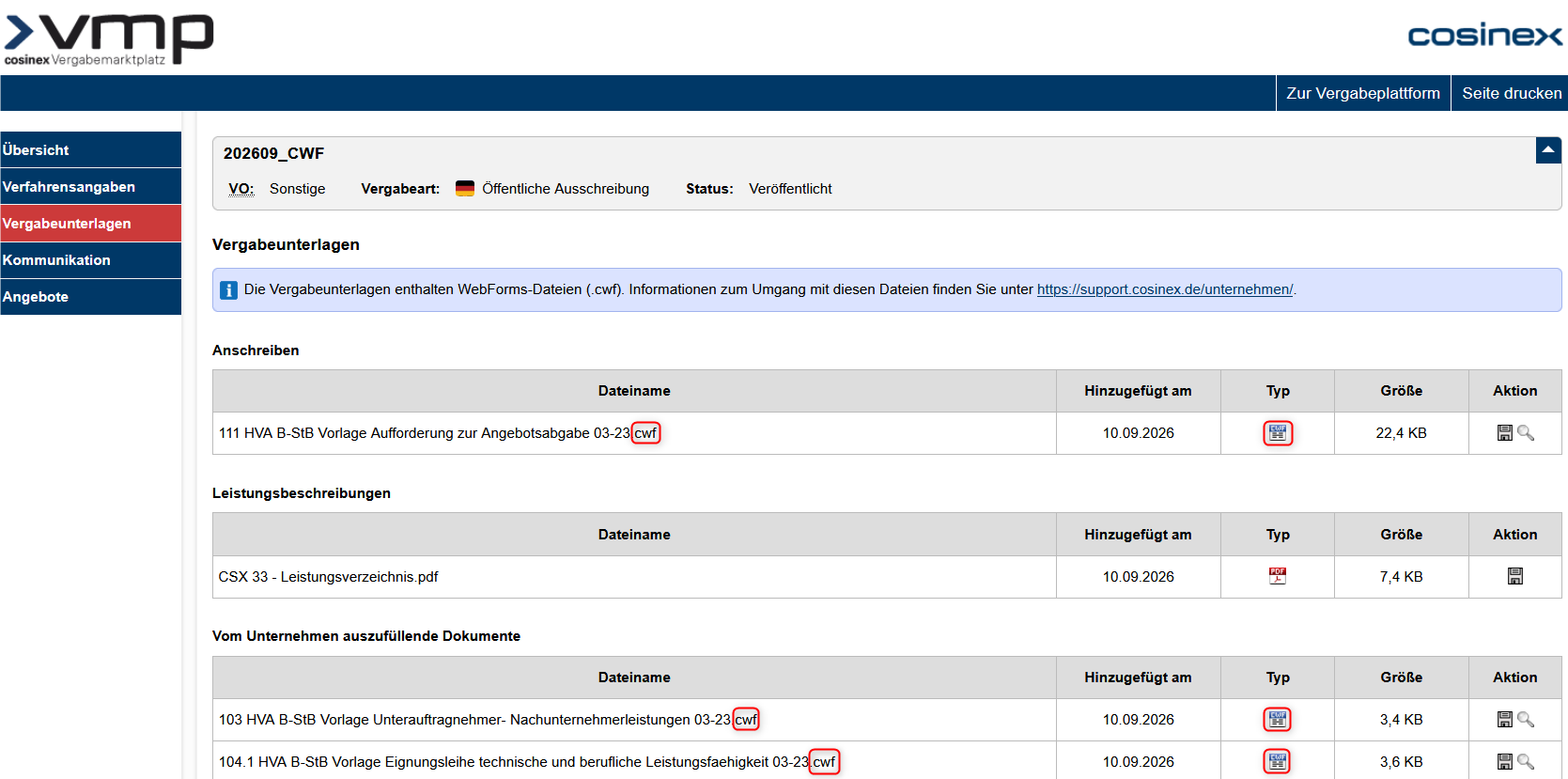
Die WebForms-Dateien haben zum einen die Dateiendung ".cwf" und zum anderen werden diese innerhalb der Spalte "Typ" mit dem Icon  gekennzeichet werden an der Dateiendung „.cwf“ erkannt. In der Spalte „Typ“ sind sie außerdem mit dem folgenden Symbol gekennzeichnet: .
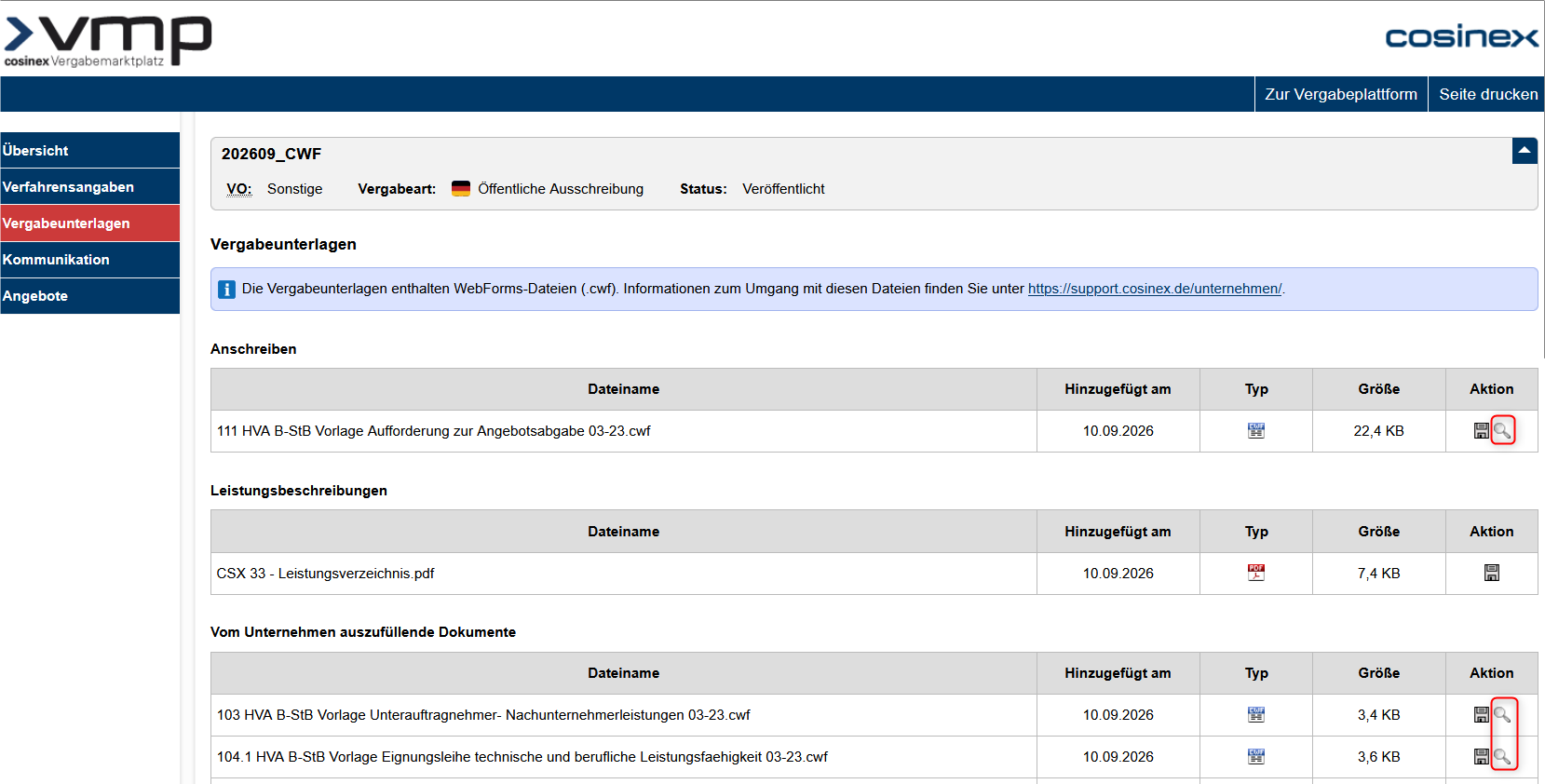
Durch einen Klick auf das Lupensymbol in der Aktionsspalte wird die Datei in einem neuen Tab im Über das "Lupen-" Symbol innerhalb der Aktionsspalte kann die Datei im Nur-Lesen-Modus in einem neuen Tab geöffnet werden.
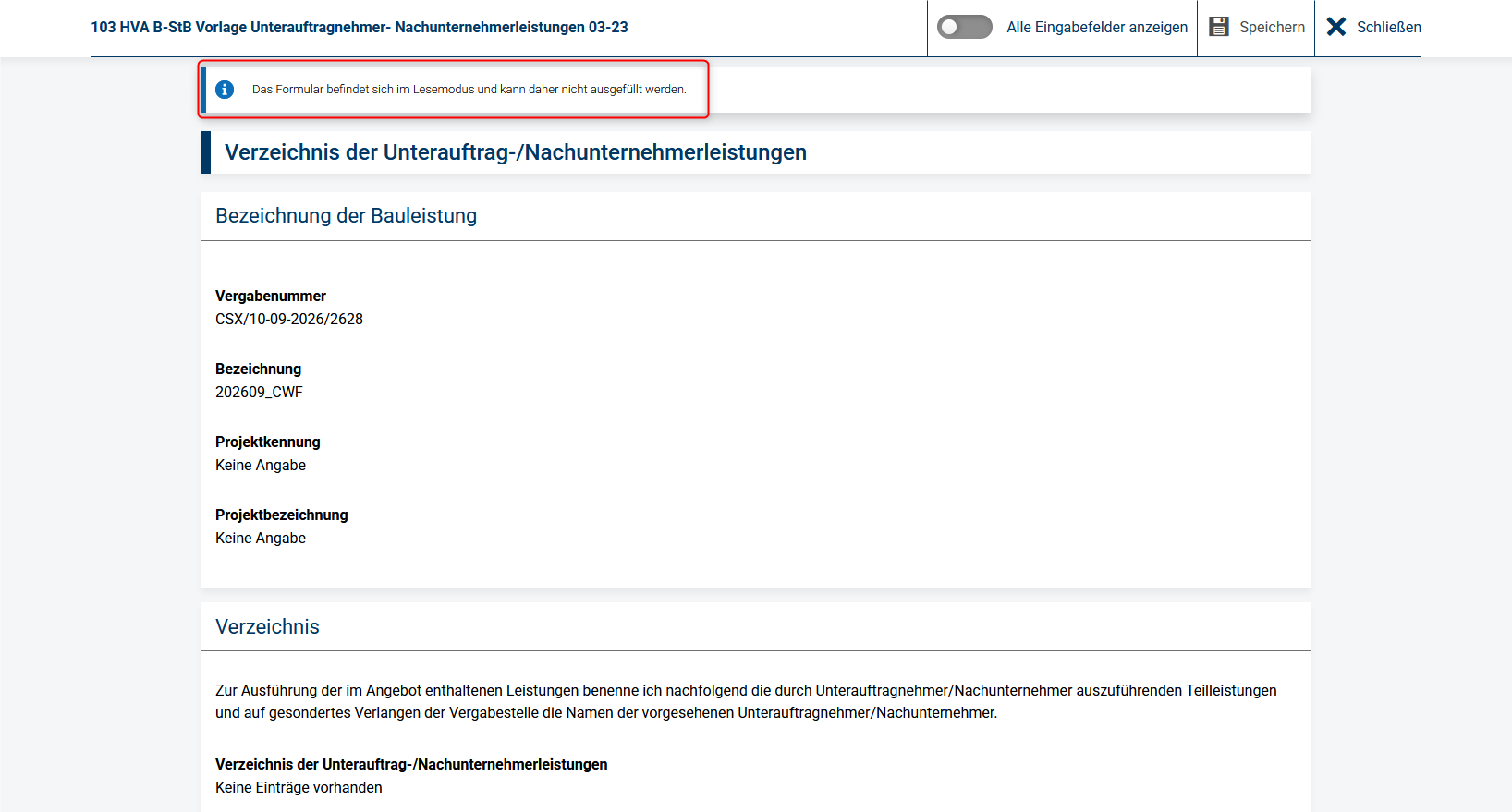
Es handelt sich hierbei um eine reine VorschaufunktionDie Vorschau dient ausschließlich zur Ansicht. Eine Bearbeitung der WebForms-Dateien ist nicht ist dort nicht möglich.
Angebotsabgabe
Bei der Angebotsabgabe müssen diese Dateien - sofern es sich um Formulare handelt die Wird ein WebForms-Formular von der Vergabestelle zurückgefordert werden (Kategorie "Vom Unternehmen auszufüllende Dokumente") - bearbeitet und dem Angebot beigefügt werden. Die Bearbeitung bzw. die Vorgehensweise richtet sich hierbei nach der Verwendung des jeweiligen "Abgabetools". Aktuell besteht die Möglichkeit der "webbasierten Angebotsabgabe" oder das aktuell noch bestehende Desktop-"Bietertool" zu nutzen. , ist die Datei zu bearbeiten und dem Angebot beizufügen. Dies betrifft insbesondere Dokumente in der Kategorie „Vom Unternehmen auszufüllende Dokumente“. Die erforderlichen Schritte richten sich nach dem verwendeten Abgabetool: der webbasierten Angebotsabgabe oder dem Desktop-Bietertool.
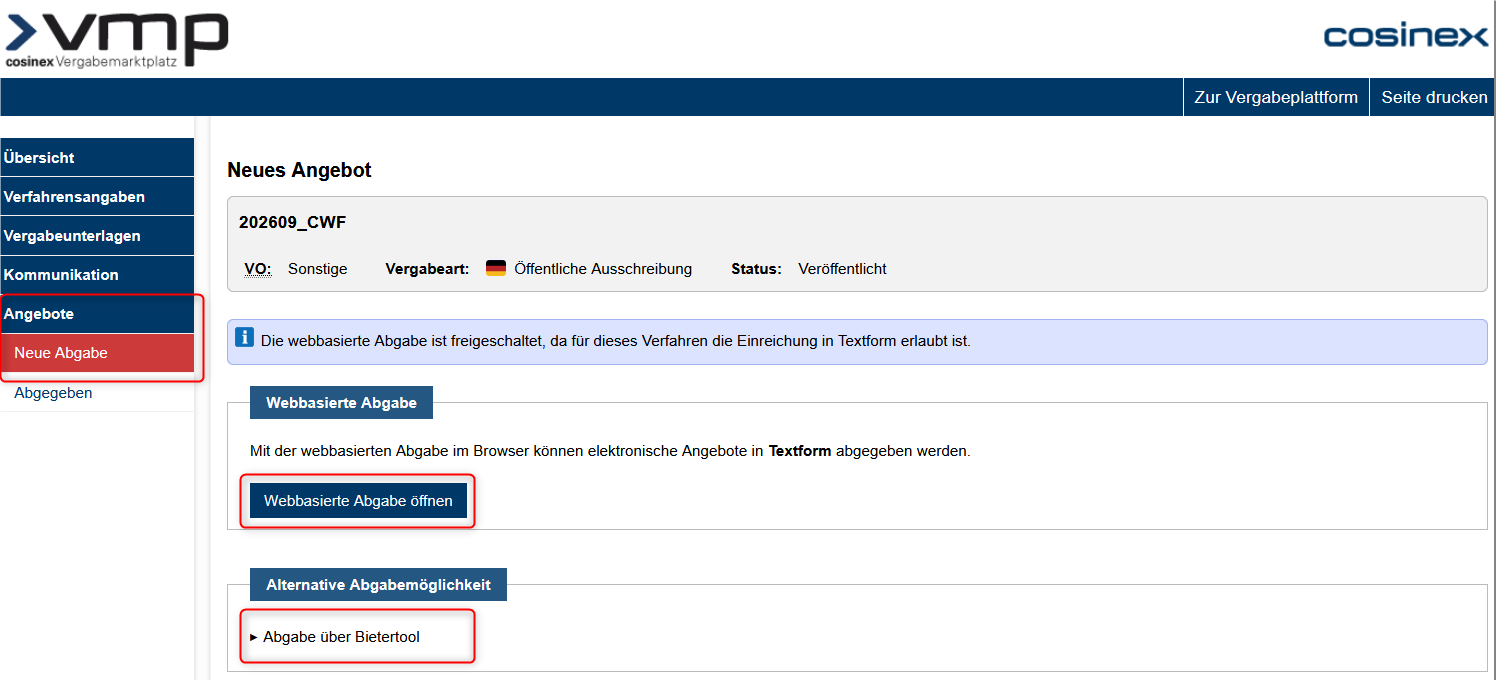
Webbasierte Angebotsabgabe
Sofern Werden von einer Vergabestelle innerhalb der Vergabe-/Teilnahmeunterlagen cwf-Datein bereitgestellt wurden und diese auch in der Kategorie "Vom Unternehmen auszufüllende Dokumente" hinterlegt sind, werden diese explizit im Bereich "Abzugebende Dateien" ausgegeben. An dieser Stelle besteht die Möglichkeit die Dateien direkt zu öffnen, zu bearbeiten und zu speichern.
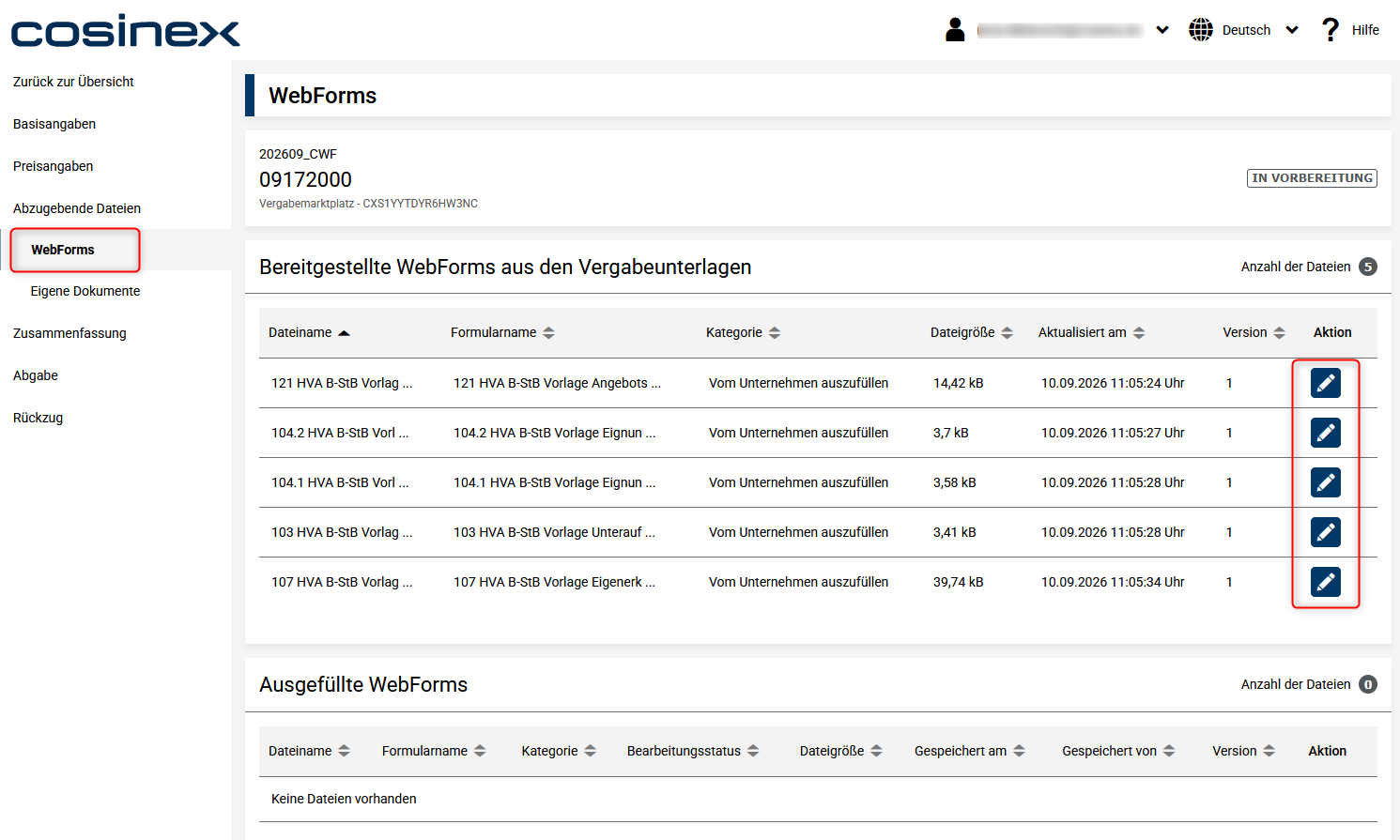
der Vergabestelle cwf-Dateien in den Vergabe- oder Teilnahmeunterlagen bereitgestellt und der Kategorie „Vom Unternehmen auszufüllende Dokumente“ zugeordnet, werden diese im Bereich „Abzugebende Dateien“ angezeigt. Dort können die Dateien direkt geöffnet, bearbeitet und gespeichert werden.
Durch einen Klick auf das Stiftsymbol wird die Datei direkt im WebForms-Editor geöffnet. Die bearbeitbaren Felder können anschließend entsprechend den Vorgaben des Formulars ausgefüllt werden. Mit klick auf das "Stift-Icon" öffnet sich die DTEI direkt im Webforms-Editor. An dieser Stelle können nun die bearbeitbaren Felder entsprechend ausgefüllt werden.
Nach dem Speichern der Änderungen , kann das Dokument/ Formular geschlossen werden. 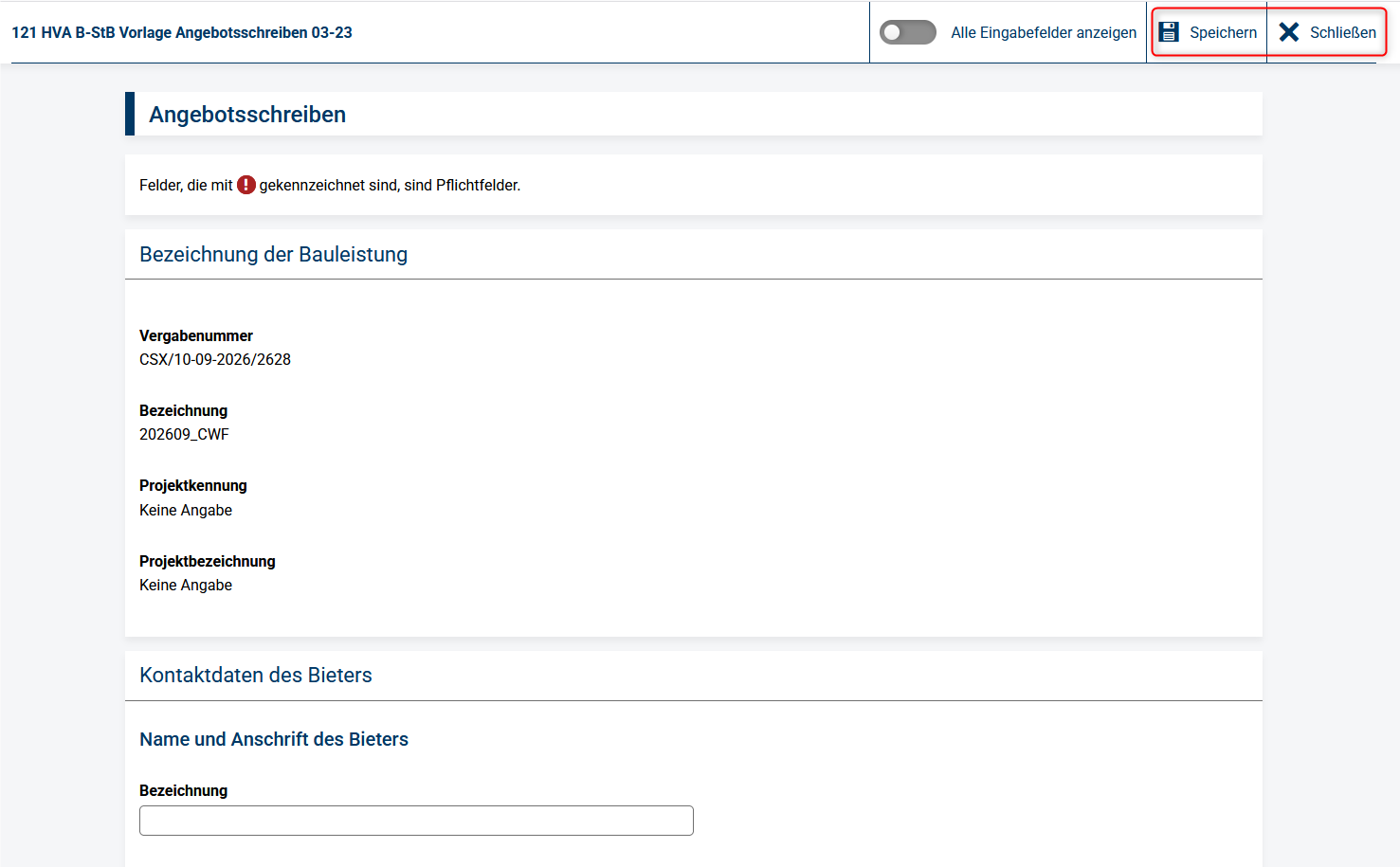
Sofern Sind alle Pflichtangaben in einem Dokument/Formular ausgefüllt wurden, werden diese nun im Bereich der "ausgefüllten WebForms" hinterlegt und als "vollständig" markiert.
eines Formulars ausgefüllt, wird es im Bereich „Ausgefüllte WebForms“ als „vollständig“ markiert. Wurden Änderungen vorgenommen, aber nicht alle Pflichtangaben ausgefüllt, werden diese als "unvollständig" markiert.
An dieser Stelle ist daher ekennbar, ob noch pflichtige Angaben fehlenfehlen jedoch noch Pflichtangaben, wird das Formular als „unvollständig“ markiert. Dadurch ist erkennbar, ob weitere Angaben erforderlich sind. Eine erneute Bearbeitung ist dann aber weiterhin bleibt möglich.
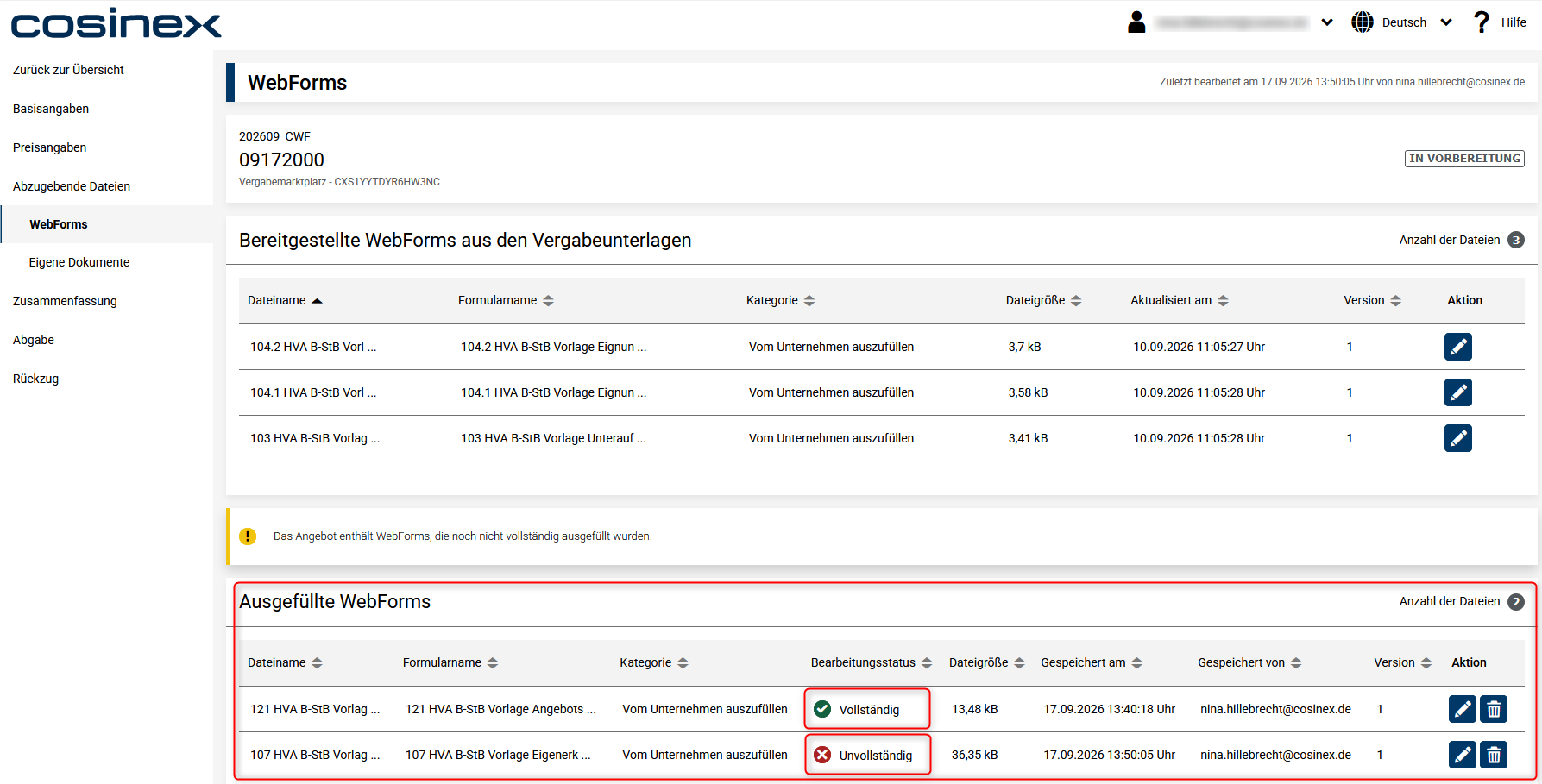
Die Bearbeitung der einer cwf-Dateien ist grundsätzlich nicht pflichtig durchzuführenDatei wird technisch nicht erzwungen. Eine technische Abgabe ist trotz nicht ausgefüllter auch bei nicht ausgefüllten cwf-Dateien immer möglich. Im Bereich der "Abgabe" wird allerdings noch einmal „Abgabe“ wird jedoch ein Hinweis ausgegeben, sofern es wenn noch nicht bearbeitete unbearbeitete Dateien vorhanden sind.
Welche Dateien, in welcher Form dem Angebot beigefügt werden, liegt im Verantwortungsbereich des jeweiligen Bieters. Hier muss sichergestellt werden, dass die geforderten Unterlagen vollständig im Angebot vorhanden sind.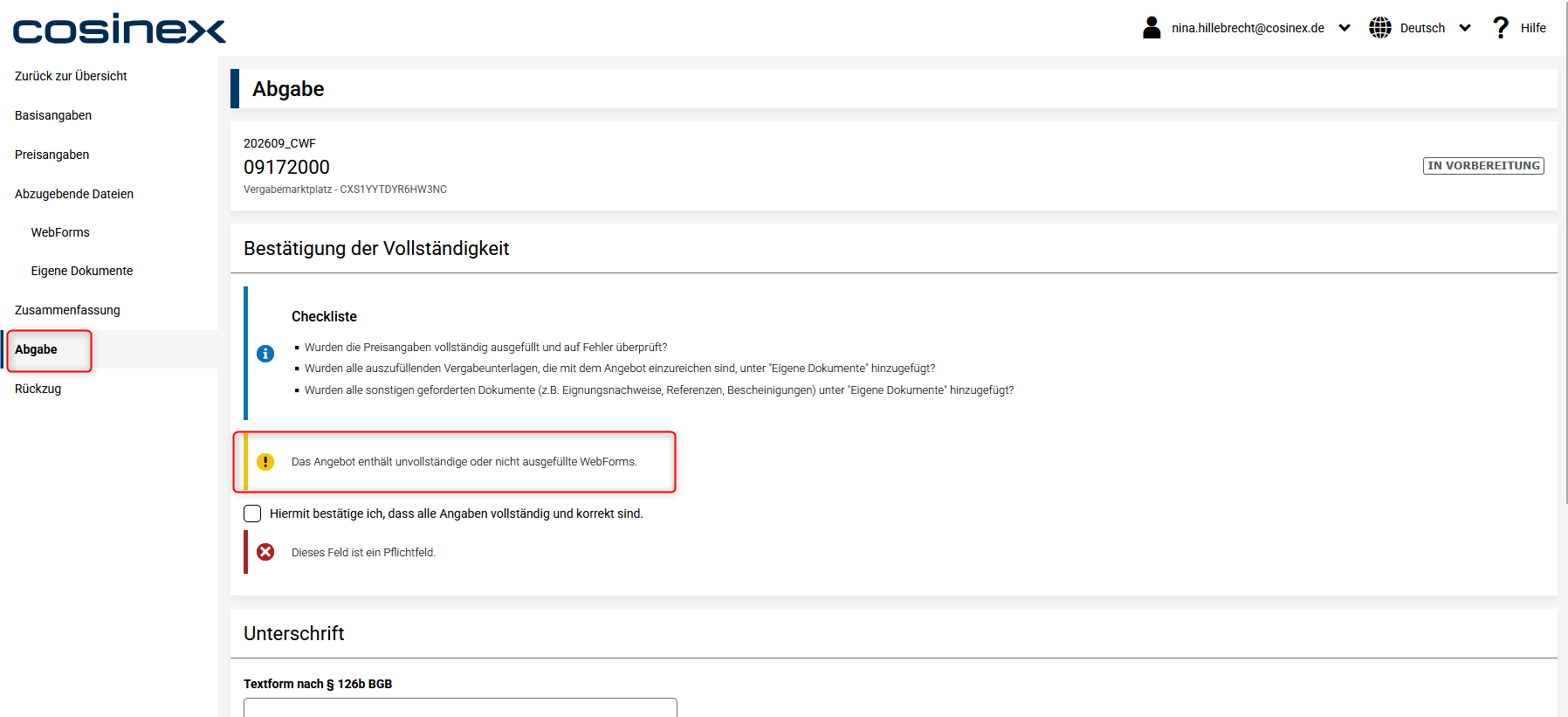 Die Vorgaben der Vergabestelle sind daher zu prüfen. Es ist sicherzustellen, dass alle geforderten Unterlagen vollständig und in der geforderten Form mit dem Angebot eingereicht werden.
Desktop-Bietertool
Bei Verwendung des Desktop-Bietertools , werden die cwf-Dateien im Bereich "Dokumente zum Angebot" → Reiter "Auszufüllende Dokumente" ausgegeben. Hier werden alle „Dokumente zum Angebot“ im Reiter „Auszufüllende Dokumente“ angezeigt. Dort werden die Dokumente aus den Vergabe- /oder Teilnahmeunterlagen hinterlegt, die von der Vergabestelle in der Kategorie "vom Kategorie „Vom Unternehmen auszufüllende Dokumente" hinterlget Dokumente“ zugeordnet wurden.
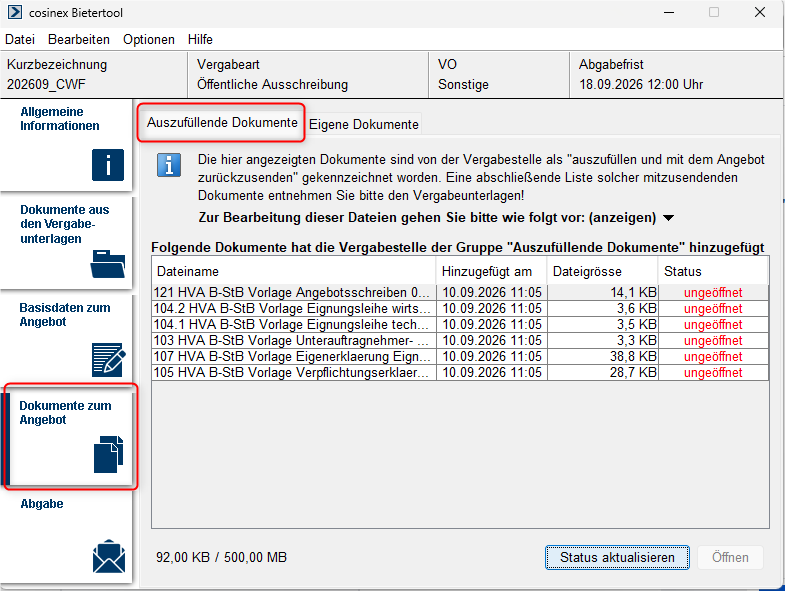
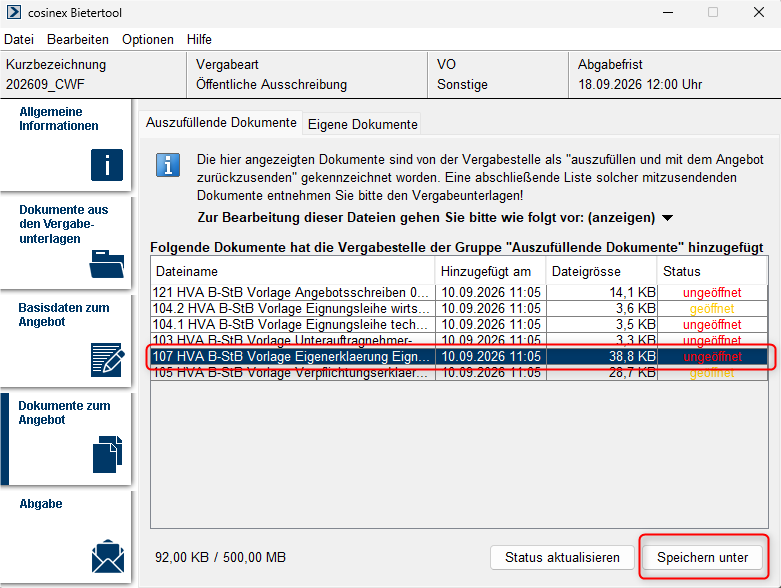
Die cwf-Dateien können nicht direkt aus dem im Desktop-Bietertool geöffnet und bearbeitet werden. Die Dateien müssen sind zunächst lokal auf dem PC gespeichert werden. Hierzu kann der Button "Speichern unter" genutzt werden:
- cwf-Datei auswählen
- Button "Speichern unter" betätigen
- Dateiablageort auswählen und bestätigen
...
zu speichern. Dazu wird die Funktion „Speichern unter“ verwendet:
1. Die cwf-Datei wird ausgewählt.
2. Anschließend wird auf „Speichern unter“ geklickt.
3. Der Speicherort wird ausgewählt und der Vorgang wird bestätigt.
Zum Öffnen und Bearbeiten der gespeicherten cwf-Dateien ist der WebForms-Editor zu verwenden. Dazu wird wie folgt vorgegangen:
1. Der WebForms-Editor wird aufgerufen. Dazu wird auf „WebForms-Editor starten“ unter www.webforms.de
...
geklickt oder direkt https://editor.webforms.de/
...
aufgerufen.
2. Die zu öffnende cwf-Datei
...
wird über „Datei auswählen“ ausgewählt oder per Drag-and-Drop
...
aus dem Speicherort in das angezeigte Fenster
...
gezogen.
3. Die Dateiauswahl
...
wird mit einem Klick auf „Datei öffnen“ bestätigt.
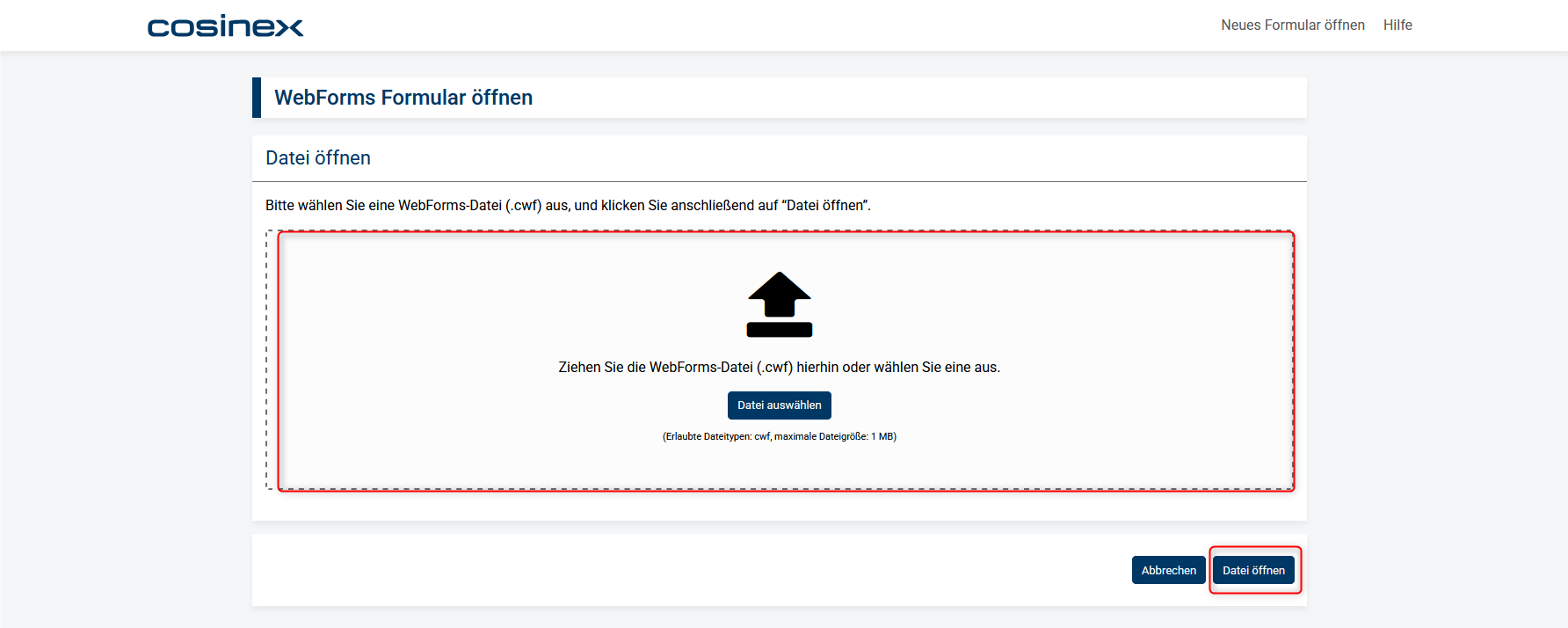
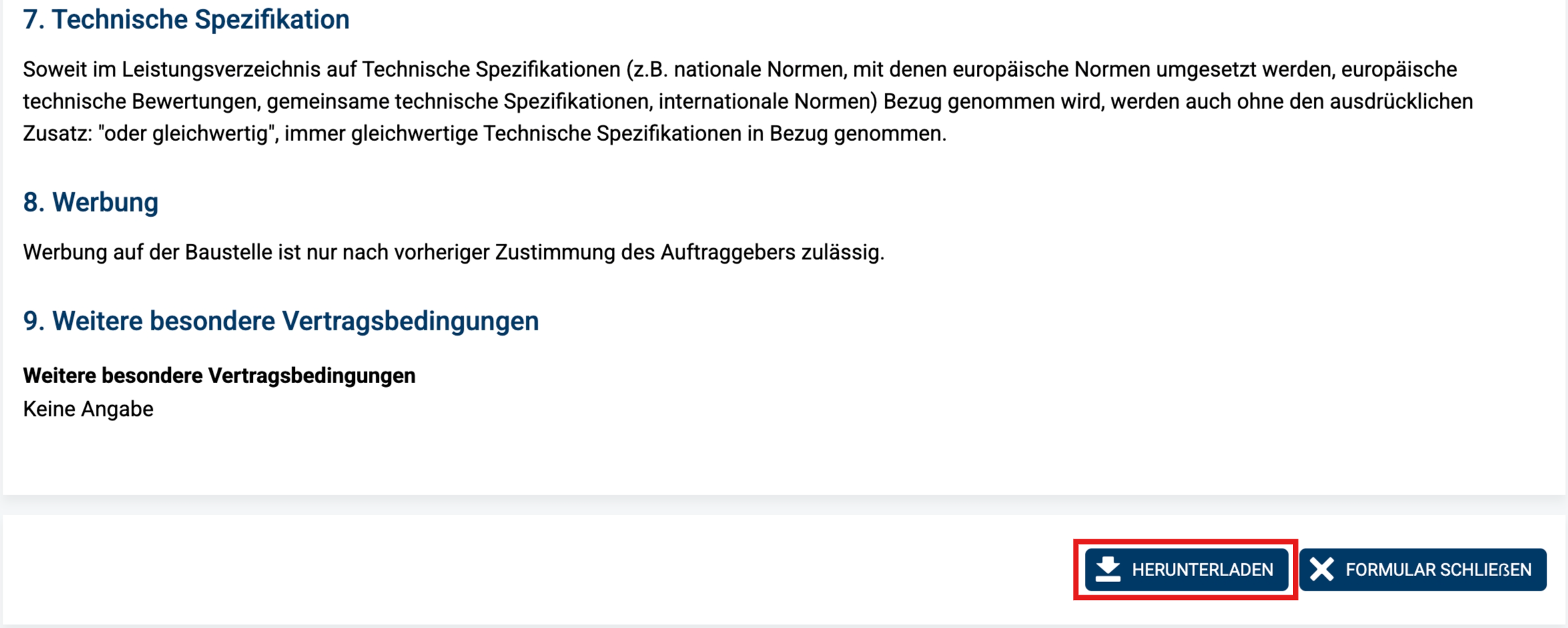
Die Datei öffnet sich wird geöffnet und kann entsprechend den Vorgaben des Formulars im WebForms-Editor bearbeitet werden. Wurde das Formular ausgefüllt, kann dies mit der Aktion "Herunterladen" wieder Nach dem Ausfüllen wird das Formular über die Aktion „Herunterladen“ lokal auf dem Rechner lokal gespeichert werden.
Hinweis: Durch den WebForms-Editor wird nicht automatisch geprüft, ob alle erforderlichen Angaben vollständig und plausibel sind. Das Formular ist daher vor dem Herunterladen sorgfältig zu kontrollieren.
Muss Es findet keine Plausibilität auf Vollständigkeit statt. Sofern ein bereits bearbeitetes Formular erneut bearbeitet angepasst werden muss, kann dies erneut , kann es wieder über den WebForms-Editor geöffnet werden.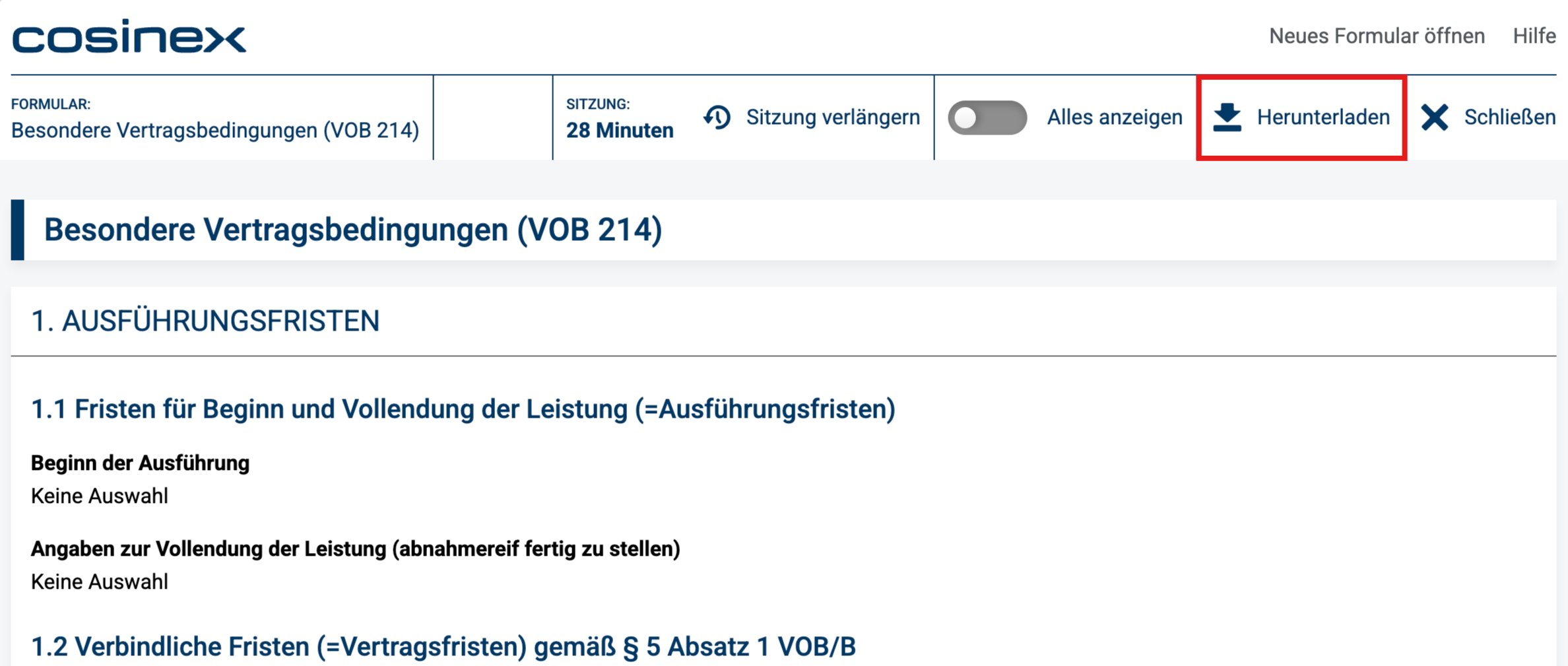
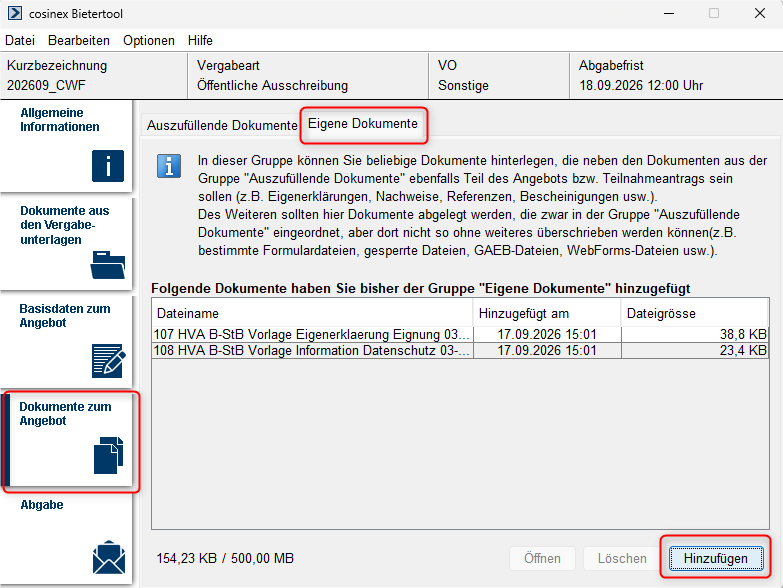
Um die Zum Beifügen der cwf-Dateien dem Datei zum Angebot /oder Teilnahmeantrag beizufügen, müssen diese nun ist diese im Desktop-Bietertool im Modul "Dokumente „Dokumente zum Angebot/Teilnahmeantrag" Teilnahmeantrag“ im Reiter "Eigene Dokumente" hochgeladen werden„Eigene Dokumente“ hochzuladen.